
En bref
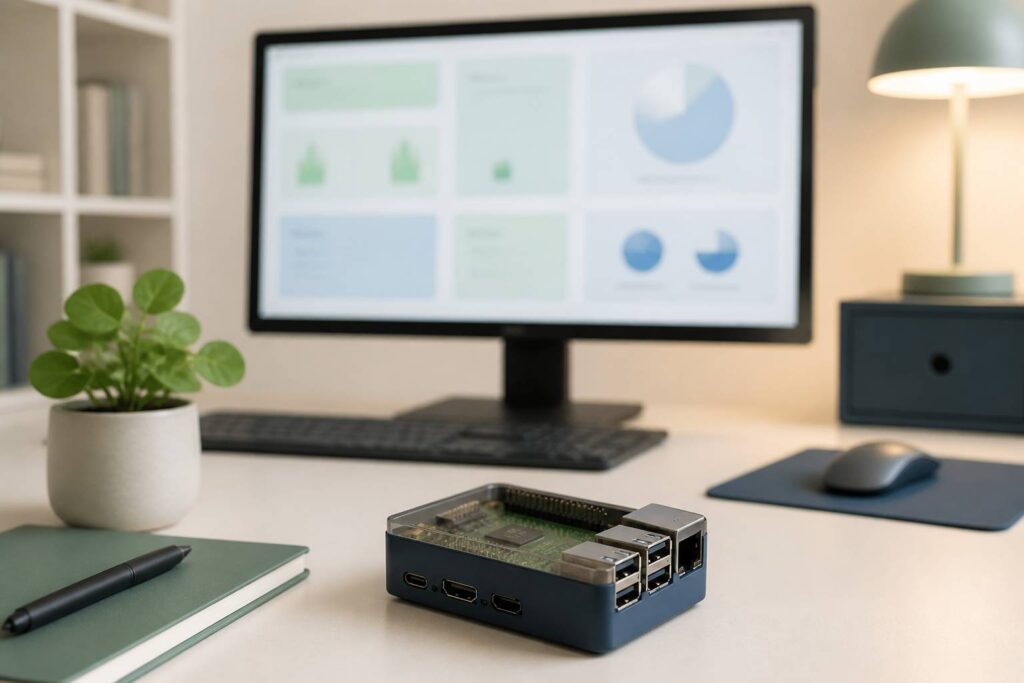
- Home Assistant transforme un Raspberry Pi en centrale de domotique locale, sans abonnement obligatoire.
- Pour une installation stable, un Raspberry Pi 4 avec 4 Go de RAM ou un Raspberry Pi 5, une alimentation officielle et un SSD sont préférables.
- La méthode la plus simple consiste à écrire l’image Home Assistant OS avec Raspberry Pi Imager ou Balena Etcher.
- Le premier démarrage prend généralement 5 à 20 minutes, selon le support de stockage et le réseau.
- Le système est accessible sur le réseau local, le plus souvent à l’adresse http://homeassistant.local:8123.
- Une automatisation utile doit répondre à un besoin précis : éclairage, détection de fumée, alerte d’ouverture ou suivi de consommation.
Pourquoi installer Home Assistant sur un Raspberry Pi pour sa domotique
Home Assistant est un logiciel libre conçu pour réunir les équipements connectés d’un logement dans une seule interface. Éclairages, prises, capteurs, thermostats, détecteurs d’ouverture, caméras compatibles ou systèmes d’alarme peuvent ainsi être pilotés depuis un tableau de bord unique. Le principe est simple : plutôt que de dépendre de cinq applications différentes, le foyer s’appuie sur une centrale locale.
Ce choix intéresse particulièrement les particuliers qui veulent garder une certaine maîtrise de leurs données et de leur matériel. Un assistant intelligent hébergé chez soi peut continuer à faire fonctionner nombre d’automatismes même lorsque la connexion internet est indisponible. Cette autonomie dépend toutefois des appareils choisis : certains objets connectés restent liés au cloud de leur fabricant. Il faut donc vérifier ce point avant achat.
Le Raspberry Pi reste une porte d’entrée abordable dans cet univers. Ce nano-ordinateur consomme peu d’électricité, mesure quelques centimètres et peut fonctionner 24 heures sur 24. Un modèle correctement équipé suffit pour une installation familiale comprenant quelques dizaines d’équipements. Le Raspberry Pi 4, avec 4 Go de mémoire vive, demeure un bon compromis. Le Raspberry Pi 5 apporte davantage de réactivité pour les tableaux de bord, les historiques et les intégrations plus lourdes.
Dans un pavillon fictif de 95 m², Claire souhaite recevoir une notification lorsque la porte du garage reste ouverte après 22 heures. Elle veut également couper deux prises non essentielles quand la maison est vide et suivre la température de la chambre de son enfant. Ces trois besoins ne demandent ni une installation professionnelle coûteuse ni une usine à gaz. Home Assistant permet de les organiser au même endroit, avec des règles faciles à modifier.
La différence avec une application de marque est importante. L’application d’un fabricant pilote généralement ses propres produits. Home Assistant sert, lui, de passerelle entre des univers différents. Cette souplesse explique sa popularité, mais elle demande un minimum de méthode. Une automatisation mal pensée peut devenir gênante : une lumière qui s’allume à chaque passage du chat ou une notification envoyée dix fois par jour finissent rapidement par être désactivées.
Le logiciel a beaucoup évolué depuis ses débuts. La configuration reposait largement sur des fichiers YAML, un format de texte lisible mais parfois intimidant. En 2026, l’interface graphique permet de réaliser une grande part des réglages courants : ajout d’appareils, création de scénarios, gestion des utilisateurs et consultation des journaux. Les fichiers de configuration restent utiles pour certains usages avancés, mais ils ne sont plus le point de départ obligatoire pour un foyer débutant.
| Élément | Choix conseillé | Pourquoi |
|---|---|---|
| Ordinateur | Raspberry Pi 4 4 Go ou Raspberry Pi 5 | Assez de ressources pour une installation domestique évolutive. |
| Stockage | SSD de 120 à 250 Go | Plus durable qu’une carte microSD pour les écritures fréquentes. |
| Réseau | Ethernet | Connexion plus stable pour une centrale domotique fixe. |
| Alimentation | Bloc officiel ou certifié pour le modèle choisi | Évite les redémarrages et les alertes de sous-tension. |
| Sauvegarde | Support externe ou stockage réseau | Permet de restaurer la configuration après un incident matériel. |
Le budget reste mesuré, mais doit être regardé dans son ensemble. Un Raspberry Pi, son boîtier, une alimentation fiable, un SSD et son adaptateur représentent souvent 110 à 200 euros selon les disponibilités. Une carte microSD de bonne qualité réduit la dépense initiale, mais elle supporte moins bien les écritures régulières liées aux bases de données et aux journaux. Pour une centrale appelée à rester allumée toute l’année, le SSD est un investissement raisonnable.
Home Assistant ne remplace pas automatiquement une alarme certifiée ni une télésurveillance. Il peut compléter une stratégie de sécurité domestique en centralisant des alertes ou en vérifiant l’état de certains équipements. Pour comparer les solutions dédiées, le guide des meilleures alarmes maison en 2026 aide à distinguer l’automatisation de confort d’un dispositif de détection conçu pour la protection du logement.
À retenir : le Raspberry Pi est un excellent point de départ si le projet est pensé comme une centrale évolutive, installée proprement et sauvegardée dès le premier jour.
Préparer le Raspberry Pi avant l’installation de Home Assistant OS
La qualité d’une installation se joue avant même le premier démarrage. Un Raspberry Pi posé derrière une box internet, alimenté par un chargeur de téléphone ancien et équipé d’une carte mémoire fatiguée peut fonctionner quelques jours avant de provoquer des lenteurs ou des redémarrages. Ces pannes sont rarement liées à Home Assistant lui-même. Elles viennent plus souvent du stockage, de l’alimentation ou du réseau.
Le matériel doit être installé dans un endroit ventilé, sec et accessible. Un placard fermé près d’un ballon d’eau chaude n’est pas idéal. La température d’un Raspberry Pi 5 peut monter lors des tâches intensives. Un boîtier ventilé ou un dissipateur passif aide à conserver un fonctionnement stable. L’objectif n’est pas de transformer le logement en salle serveur, mais d’éviter une chaleur inutile et une accumulation de poussière.
Choisir entre carte microSD et SSD pour Home Assistant
Une carte microSD reste parfaitement utilisable pour découvrir le système. Une capacité de 32 Go constitue un minimum raisonnable, tandis que 64 Go laisse davantage de marge pour les sauvegardes et les extensions. Il faut privilégier une carte reconnue pour les usages applicatifs, de classe A1 ou A2. Les modèles très bon marché ou sans marque claire sont à éviter.
Le SSD est préférable lorsque le projet comporte plusieurs capteurs, des relevés de consommation ou des historiques de température. Chaque donnée enregistrée entraîne des écritures. À la longue, cette activité peut user une microSD. Un SSD branché en USB 3 sur un Raspberry Pi 4 ou 5 offre une meilleure résistance et accélère aussi les démarrages. Le passage au SSD ne rend pas le système invincible, mais il diminue sensiblement le risque de corruption du support.
Dans le cas de Claire, la première version du système s’appuie sur une microSD de 64 Go. Après six mois, elle ajoute des relevés énergétiques, quatre sondes de température et un suivi d’ouverture de fenêtres. Le passage vers un SSD devient alors pertinent. Prévoir cette évolution dès l’achat évite de tout démonter trop vite.
Rassembler les éléments avant le tutoriel pas à pas
Avant de lancer l’installation, il est utile de réunir le matériel, les accès réseau et les identifiants nécessaires. Cette préparation prend souvent 15 minutes et évite les interruptions pendant le premier démarrage. Le Raspberry Pi devra idéalement être relié à la box par câble Ethernet. Le Wi-Fi est possible, mais il ajoute une étape de configuration et reste plus sensible aux coupures ou aux changements de mot de passe.
- Préparer un Raspberry Pi compatible, son boîtier et une alimentation adaptée.
- Choisir un SSD ou une carte microSD vide, dont le contenu peut être effacé.
- Prévoir un câble Ethernet relié à la box ou au routeur.
- Installer Raspberry Pi Imager ou Balena Etcher sur un ordinateur Windows, macOS ou Linux.
- Noter l’adresse de l’interface de la box, utile pour retrouver l’adresse IP du Raspberry Pi.
- Créer, si besoin, un compte Home Assistant uniquement après le premier accès local.
Le piège : confondre l’image du système avec une simple application. Home Assistant OS est un système d’exploitation complet. L’écriture de l’image sur le support efface donc les fichiers présents. Une vérification du bon disque est indispensable avant de confirmer le flash.
Les anciennes procédures indiquent parfois des liens directs vers des versions précises, par exemple Home Assistant OS 12.3 publiée en 2024. Ces liens ne doivent pas être utilisés comme référence durable. Les versions évoluent régulièrement pour corriger des failles et améliorer la compatibilité. Il vaut mieux sélectionner la dernière image stable proposée par l’outil officiel au moment de l’installation.
Une adresse IP fixe ou une réservation DHCP dans la box est recommandée. Cela signifie que le Raspberry Pi recevra toujours la même adresse sur le réseau local. Cette précaution évite de devoir rechercher la centrale après un redémarrage. Selon les box, cette fonction se nomme « bail DHCP statique », « réservation d’adresse » ou « adresse IP permanente ».
La sécurité numérique compte aussi dans une maison connectée. Le compte administrateur Home Assistant doit avoir un mot de passe long et unique. Un mot de passe de 14 caractères ou plus, avec plusieurs types de caractères, constitue une base sérieuse. L’accès à distance ne doit pas être ouvert à la hâte par redirection de port. Il sera préférable d’utiliser une solution sécurisée, un VPN ou un accès distant correctement configuré.
Le bon matériel ne rend pas une automatisation plus intelligente, mais il rend son fonctionnement plus prévisible et plus facile à dépanner.
Installer Home Assistant OS sur Raspberry Pi pas à pas avec Raspberry Pi Imager
La méthode la plus accessible consiste à utiliser Raspberry Pi Imager. Cet utilitaire gratuit prépare le support de démarrage sans demander de manipuler des commandes Linux. Balena Etcher constitue une alternative fiable, notamment si l’image Home Assistant OS a déjà été téléchargée sur l’ordinateur. Dans les deux cas, le résultat est le même : le support contient le système prêt à être démarré par le Raspberry Pi.
Raspberry Pi Imager a l’avantage de guider le choix du matériel. Après son installation sur l’ordinateur, il faut cliquer sur le choix de l’appareil et sélectionner le modèle réellement utilisé. Cette étape compte : une image conçue pour Raspberry Pi 5 n’est pas celle d’un Raspberry Pi 4 ou d’un Raspberry Pi 3. Le programme propose ensuite une catégorie dédiée aux autres systèmes d’exploitation, dans laquelle Home Assistant OS est généralement disponible.
Écrire l’image sans se tromper de support
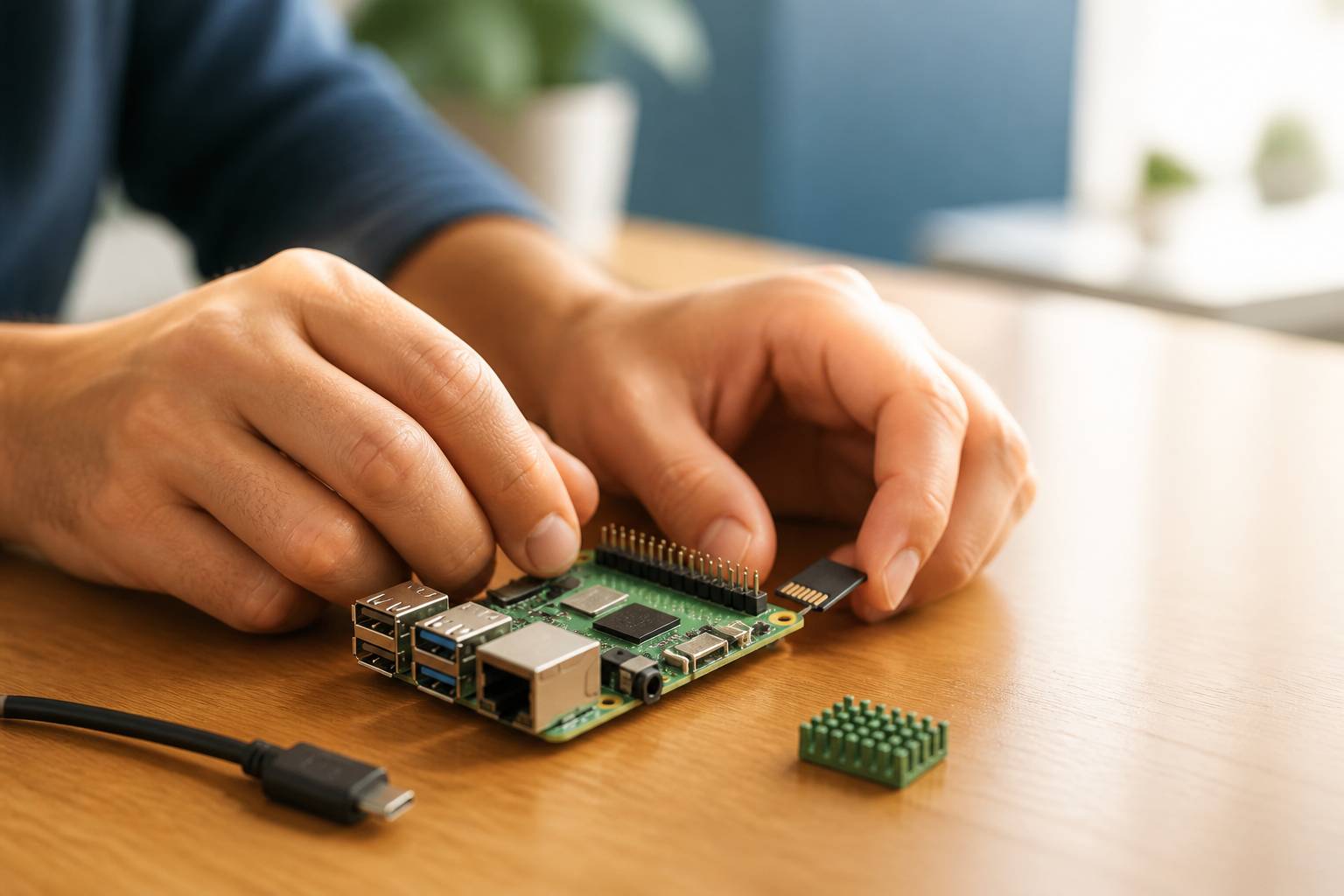
Le support de stockage doit être inséré dans l’ordinateur au moyen d’un lecteur de cartes ou d’un adaptateur USB. Après avoir choisi Home Assistant OS, il faut désigner précisément la carte microSD ou le SSD cible. Un contrôle visuel est nécessaire, surtout lorsqu’un disque externe est aussi branché. L’outil affiche une alerte avant l’effacement : elle doit être prise au sérieux.
Le flash dure en général entre 3 et 15 minutes. Le temps varie selon la vitesse du support, du port USB et de l’ordinateur. La vérification qui suit l’écriture peut prendre quelques minutes supplémentaires. Il est préférable d’attendre sa fin plutôt que d’éjecter le support dès que la barre de progression semble terminée. Une image incomplète peut provoquer un écran noir ou un démarrage bloqué.
Avec Balena Etcher, le principe est similaire. Il faut télécharger l’image correspondant à son Raspberry Pi depuis les sources officielles de Home Assistant, choisir « Flash from file », sélectionner le fichier image, puis choisir le support. Certaines versions d’Etcher permettent aussi l’écriture depuis une URL. Cette fonction peut être pratique, mais une image téléchargée localement et vérifiée reste plus simple à archiver.
Lorsque l’écriture est terminée, le support peut être retiré proprement. Il faut ensuite l’insérer dans le Raspberry Pi éteint. Le câble Ethernet est connecté avant la mise sous tension. Un écran, un clavier et une souris ne sont pas nécessaires : le système se pilote ensuite depuis un navigateur sur un autre appareil du réseau.
Premier démarrage et accès à l’interface de configuration
Au premier démarrage, Home Assistant télécharge ou prépare certains composants. La durée normale se situe entre 5 et 20 minutes. Un Raspberry Pi relié à un SSD et au réseau Ethernet se montre généralement plus rapide qu’un appareil sur microSD et Wi-Fi. Pendant ce délai, l’adresse web peut ne pas répondre immédiatement. Inutile de couper l’alimentation après deux minutes : c’est une erreur fréquente.
Depuis un ordinateur ou un téléphone connecté au même réseau, il faut essayer l’adresse http://homeassistant.local:8123. Si elle ne fonctionne pas, la box internet affiche habituellement la liste des appareils connectés. Le Raspberry Pi peut apparaître sous le nom « homeassistant » ou sous son adresse MAC. L’accès se fait alors avec http://adresse-ip:8123, par exemple http://192.168.1.35:8123.
La première page demande de créer le compte propriétaire. Ce compte possède les droits d’administration. Le nom choisi pour le foyer et la localisation servent à adapter l’heure, la météo, le lever du soleil et certaines automatisations. Il faut sélectionner le bon fuseau horaire, généralement Europe/Paris pour la France métropolitaine.
Home Assistant peut ensuite proposer des appareils détectés automatiquement. Il peut s’agir d’une box, d’une télévision, d’ampoules, d’enceintes ou d’objets compatibles sur le réseau. Chaque proposition mérite d’être examinée. Ajouter tout ce qui est détecté n’a pas de sens. Une centrale claire est plus agréable à utiliser et limite le partage inutile de données entre services.
À retenir : l’installation proprement dite est courte ; l’essentiel consiste à choisir la bonne image, patienter pendant le premier démarrage et accéder à l’interface depuis le réseau local.
Réussir la première configuration de Home Assistant sans complexifier le logement
Une fois l’interface ouverte, la tentation est grande d’ajouter immédiatement tous les objets connectés de la maison. C’est la meilleure façon de perdre de vue l’objectif. Un bon guide pratique commence par des besoins concrets. La domotique doit réduire une contrainte ou apporter une information utile. Elle ne doit pas créer une collection de tableaux de bord incompréhensibles.
Claire commence avec trois équipements : un détecteur d’ouverture sur le garage, une sonde de température dans la chambre et deux prises commandées. Elle nomme les appareils de façon explicite : « Porte garage », « Température chambre », « Prise bureau » et « Prise salon ». Ces noms sont plus utiles que les références techniques fournies par les fabricants. Ils restent compréhensibles plusieurs mois plus tard, y compris par les autres occupants du logement.
Ajouter les appareils et vérifier leurs intégrations
Dans Home Assistant, une intégration est le lien logiciel qui permet de communiquer avec un appareil ou un service. Certaines sont détectées automatiquement. D’autres demandent un identifiant, une clé locale ou l’ajout d’une passerelle. Les protocoles Zigbee, Z-Wave, Matter et MQTT offrent des approches différentes. Il n’est pas nécessaire de les maîtriser tous dès le début.
MQTT mérite néanmoins d’être connu. Créé en 1999, ce protocole léger repose sur un principe de messages publiés et reçus. Il est très utilisé dans les objets connectés et les projets domotiques, car il fonctionne bien sur de petits appareils. Avec Home Assistant, il peut permettre de relier des capteurs ou des passerelles tout en gardant des échanges rapides. Il demande toutefois un courtier, souvent Mosquitto, et une configuration plus technique que l’ajout d’une ampoule Wi-Fi.
Avant toute automatisation, il faut vérifier les états remontés par les appareils. Une porte déclarée « fermée » quand elle est ouverte, ou un capteur de mouvement placé face à une fenêtre, créera des comportements absurdes. Un test de cinq minutes par équipement évite de longues recherches plus tard. Les journaux d’événements de Home Assistant permettent de voir si l’information arrive bien et à quel moment.
Les appareils de sécurité doivent être traités avec prudence. Home Assistant peut transmettre une alerte d’ouverture, commander une sirène compatible ou allumer un éclairage extérieur. En revanche, il ne doit pas être considéré comme un substitut automatique à un dispositif certifié. Pour un logement exposé, une résidence secondaire ou des biens de valeur, le choix entre alarme autonome, système certifié et télésurveillance mérite une analyse distincte. Les critères à regarder sont détaillés dans ce comparatif des solutions d’alarme pour la maison.
Créer trois automatisations réellement utiles
La première automatisation peut concerner l’éclairage. Exemple : si le détecteur d’entrée repère un passage entre le coucher du soleil et 6 heures, la lumière du couloir s’allume pendant deux minutes. La condition horaire évite les allumages inutiles en pleine journée. Le délai d’extinction évite aussi qu’une ampoule reste allumée toute la nuit.
La deuxième peut porter sur la porte du garage. Si elle est encore ouverte à 22 heures, Home Assistant envoie une seule notification au téléphone. Il ne faut pas déclencher une sirène pour cette situation courante. La notification informe ; l’occupant décide. Il est aussi possible d’ajouter une condition de présence pour ne pas alerter inutilement lorsque quelqu’un travaille tard dans le garage.
La troisième peut surveiller un seuil de température. Si la chambre descend sous 17 °C durant plus de 20 minutes, une notification est envoyée. Le délai est important : une mesure ponctuelle peut être erronée ou liée à l’ouverture d’une fenêtre. Une automatisation bien écrite prévoit toujours ces cas ordinaires.
Le piège : multiplier les alertes. Une alerte qui sonne sans raison perd très vite toute valeur. Mieux vaut trois notifications fiables que quinze messages quotidiens ignorés.
La configuration doit aussi respecter la vie privée. Une caméra installée chez soi ne doit pas filmer la voie publique ni le terrain du voisin. Le RGPD concerne particulièrement les usages professionnels et les dispositifs qui collectent des données personnelles. Pour un particulier, le principe de prudence reste le même : limiter le champ, informer les personnes concernées et protéger les accès aux images.
Une première configuration réussie est celle que toute la famille comprend et utilise sans devoir ouvrir un manuel technique.
Sauvegarder, sécuriser et faire évoluer Home Assistant sur Raspberry Pi
Une centrale domotique devient vite importante dans le quotidien. Elle mémorise des équipements, des identifiants, des tableaux de bord et des automatisations construites progressivement. Une panne de microSD, une mise à jour interrompue ou une erreur de manipulation peut faire perdre plusieurs heures de paramétrage. La sauvegarde doit donc être mise en place avant d’ajouter des dizaines d’appareils.
Home Assistant propose des sauvegardes complètes, parfois appelées sauvegardes de configuration. Elles contiennent les réglages, les extensions et, selon les options choisies, certaines données. Une sauvegarde automatique hebdomadaire est une base correcte pour un petit logement. Pour une installation plus active, avec de nombreux réglages, une fréquence quotidienne peut se justifier. Conserver au moins 3 à 7 sauvegardes permet de revenir en arrière en cas de problème découvert tardivement.
Prévoir une sauvegarde hors du Raspberry Pi
Une sauvegarde stockée uniquement sur le même SSD protège mal contre une panne du SSD. Elle doit être copiée vers un autre support : disque USB, serveur NAS ou espace de stockage en ligne choisi avec discernement. Le principe est simple : si le Raspberry Pi disparaît, la configuration doit pouvoir être restaurée sur un autre appareil sans repartir de zéro.
Dans le foyer de Claire, une sauvegarde est réalisée chaque dimanche à 3 heures puis copiée vers le NAS familial. Avant une mise à jour importante, une sauvegarde manuelle supplémentaire est créée. Cette habitude prend moins d’une minute. Elle évite le stress d’une restauration improvisée.
Les mises à jour sont nécessaires. Elles corrigent des bugs, améliorent la compatibilité et peuvent résoudre des vulnérabilités. Elles ne doivent pas pour autant être installées à l’aveugle le soir même de leur sortie. Une lecture rapide des notes de version et une sauvegarde préalable suffisent dans la plupart des cas. Il est prudent d’attendre quelques jours lorsqu’une installation pilote des fonctions importantes du logement.
Protéger l’accès local et l’accès à distance
Sur le réseau local, chaque utilisateur devrait disposer de son propre compte lorsque cela est utile. Les droits peuvent être adaptés : un enfant ou un invité n’a pas besoin d’accéder aux paramètres système. Il faut éviter de partager le compte administrateur sur un tableau accroché au mur ou sur une tablette utilisée par toute la famille.
Pour l’accès extérieur, ouvrir directement le port 8123 sur la box expose inutilement l’interface au réseau internet. Une solution d’accès distant conçue pour Home Assistant, un VPN personnel ou un proxy correctement configuré constitue une approche plus prudente. L’authentification à deux facteurs est également recommandée pour tout compte accessible depuis l’extérieur.
La consommation électrique d’un Raspberry Pi reste faible. Selon le modèle, les accessoires et l’activité, elle se situe souvent autour de 4 à 12 watts. Sur une année, cela représente approximativement 35 à 105 kWh. Le coût dépend du contrat d’électricité, mais la dépense reste généralement modérée par rapport au rôle de centrale permanente. Un petit onduleur peut être envisagé dans les zones sujettes aux microcoupures, sans être indispensable dans tous les foyers.
Avec le temps, Home Assistant peut accueillir de nouveaux usages : suivi énergétique, qualité de l’air, gestion de volets, rappel de fermeture, présence simulée ou contrôle du chauffage. Chaque ajout doit être testé séparément. Il vaut mieux installer un capteur, vérifier son comportement pendant une semaine, puis passer au suivant. Cette progression réduit les erreurs et facilite le dépannage.
Le bon réflexe : créer dès aujourd’hui une sauvegarde complète, la copier hors du Raspberry Pi et tester l’accès à l’interface depuis un second appareil du foyer.
Quel Raspberry Pi choisir pour installer Home Assistant ?
Un Raspberry Pi 4 avec 4 Go de RAM convient à la plupart des projets domestiques. Le Raspberry Pi 5 est plus confortable pour de nombreux appareils, des historiques importants ou plusieurs extensions. Un Raspberry Pi 3 peut encore convenir à une petite installation, mais offre moins de marge pour évoluer.
Faut-il obligatoirement utiliser un SSD ?
Non. Une carte microSD de 32 ou 64 Go permet de démarrer. Un SSD est toutefois conseillé pour une installation qui fonctionne en permanence, car il supporte mieux les écritures fréquentes et améliore la réactivité générale.
Home Assistant fonctionne-t-il sans abonnement ?
Oui. Home Assistant OS est gratuit et de nombreuses fonctions tournent localement sans abonnement. Certains services tiers, accès distants simplifiés ou équipements connectés peuvent en revanche proposer des options payantes.
Pourquoi homeassistant.local ne répond-il pas après le démarrage ?
Le premier démarrage peut prendre 5 à 20 minutes. Si l’adresse locale ne fonctionne toujours pas, il faut consulter la liste des appareils connectés dans la box internet, retrouver l’adresse IP attribuée au Raspberry Pi, puis ouvrir cette adresse suivie de :8123 dans le navigateur.